
Facturile primite in RO e-Factura pot fi importate în modulul Intrări Furnizori fără a mai fi necesară introducerea lor manuală, fiind necesare doar anumite informații contabile pentru înregistrarea lor.
Acest import se face prin modulul “RO e-Factura” din meniul “Incărcări/consultări”, după sincronizarea și procesarea mesajelor disponibile în RO e-Factura.
ANAF stochează mesajele din sistemul RO e-Factura pentru o perioadă de 60 de zile. De aceea, este important să efectuați relativ frecvent o sincronizare cu RO e-Factura, pentru a stoca local mesaejele disponibile în sistem.
Autorizarea accesului în RO e-Factura
Pentru a autoriza accesul în RO e-Factura, urmează pașii prezentați pe paginaConfigurarea comunicarii cu sistemul RO e-Factura .
Sincronizarea mesajelor
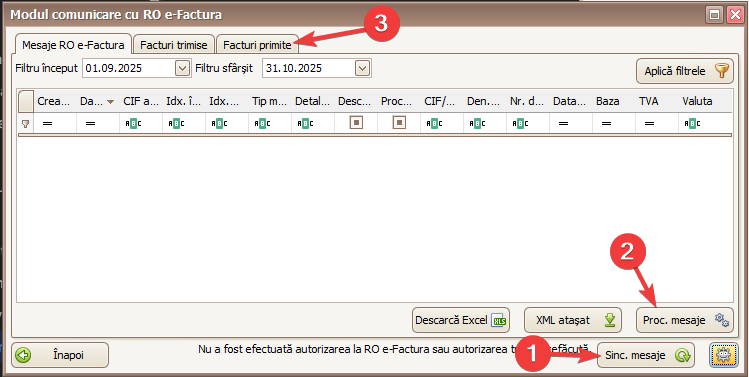
Pentru sincronizarea mesajelor, din modulul RO e-Factura, folosește butonul “Sinc. mesaje” (1).
Procesarea mesajelor
Odată ce mesajele au fost sincronizate, asigură-te că filtrul de dată este aplicat corespunzător, aplică filtrul de dată și apoi folosește butonul “Proc. mesaje” (2).
Mesajele de tip “FACTURĂ PRIMITĂ” care nu au fost deja prelucrate vor fi procesate pentru a fi extrase datele din ele iar la finalul operațiunii va fi prezentat un raport de activitate. Facturile nou-procesate vor fi disponibile în pagina “Facturi primite” (3).
Înregistrarea facturilor primite după procesarea mesajelor
Pentru a înregistra facturile primite, odată ce mesajele asociate au fost procesate, trebuie accesată pagina “Facturi primite”.
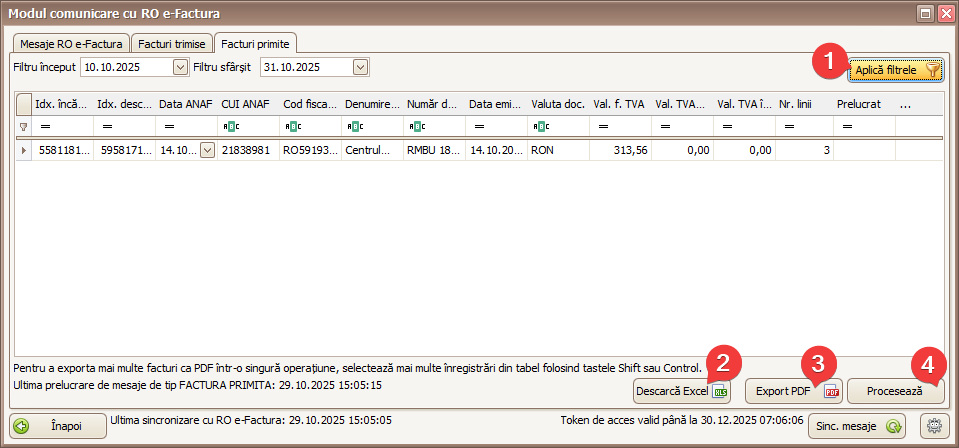
Pe această pagină, în funcție de filtrul de dată aplicat (1), vor fi vizibile facturile primite în RO e-Factura.
Facturile care încă nu au fost prelucrate sau asociate la înregistrări introduse manual în modulul “Intrări furnizori” au un fundal alb. Facturile asociate la înregistrări din “Intrări furnizori” au un fundal verde, iar cele care au fost înregistrate, dar înregistrarea din “Intrări furnizori” a fost eliminată, au un fundal portocaliu.
Pentru a extrage o listă cu facturile primite, la nivel de antet, se poate folosi butonul “Descarcă Excel” (2). Pentru a genera fișiere PDF cu datele din una sau mai multe facturi, după selectarea acestora în listă, se poate folosi butonul “Export PDF” (3).
Pentru a înregistra o factură selectată, se folosește butonul “Procesează” (4).