
Aplicatia xConta este capabila sa comunice in mod automat cu sistemul RO e-Factura, odata ce a fost efectuat un pas initial de configurare si autorizare a accesului.
Pentru a efectua aceasta configurare, trebuie accesat modulul Mesaje RO e-Factura din “Alte functii” → “Administrare facturare”:
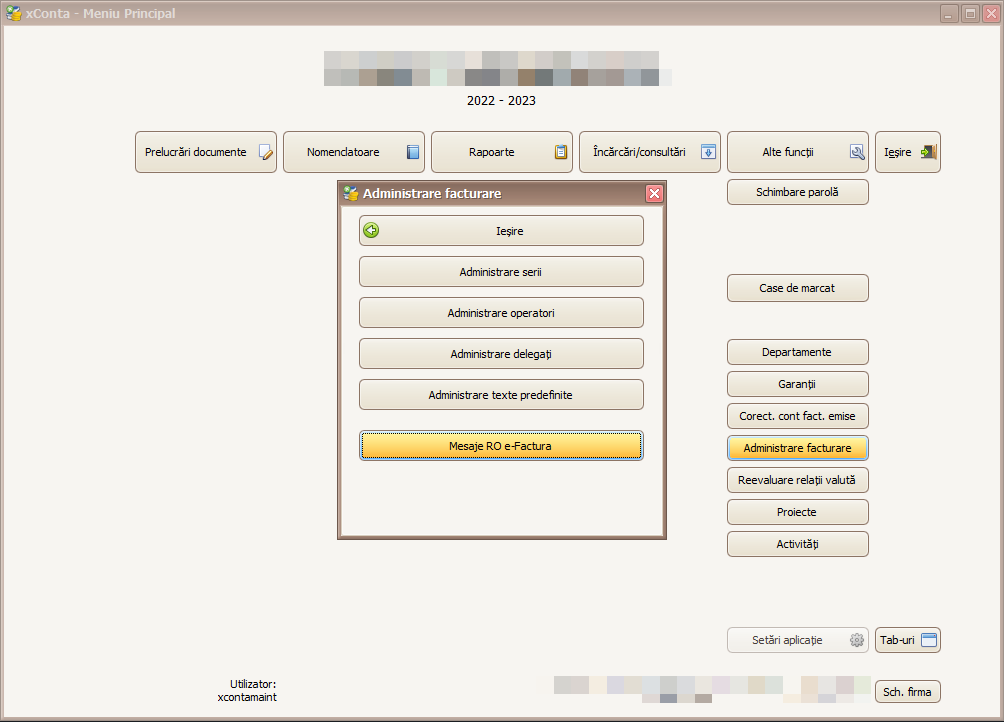
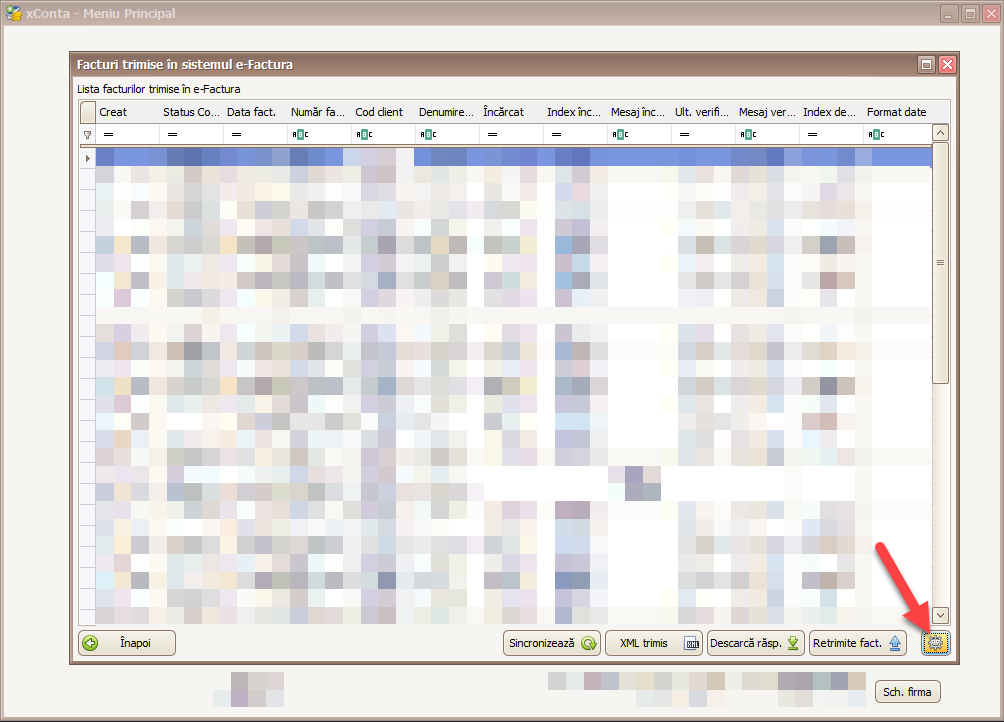
Acest modul va afisa, odata ce configurarea a fost finalizata si facturile au inceput sa fie trimise catre RO e-Factura, statusurile facturilor trimise in sistem. Pentru a actualiza statusurile, se poate apasa, mai tarziu, butonul “Sincronizeaza”.
Pe moment, pentru a autoriza xConta sa trimita facturi in RO e-Factura, trebuie apasat butonul de configurare:
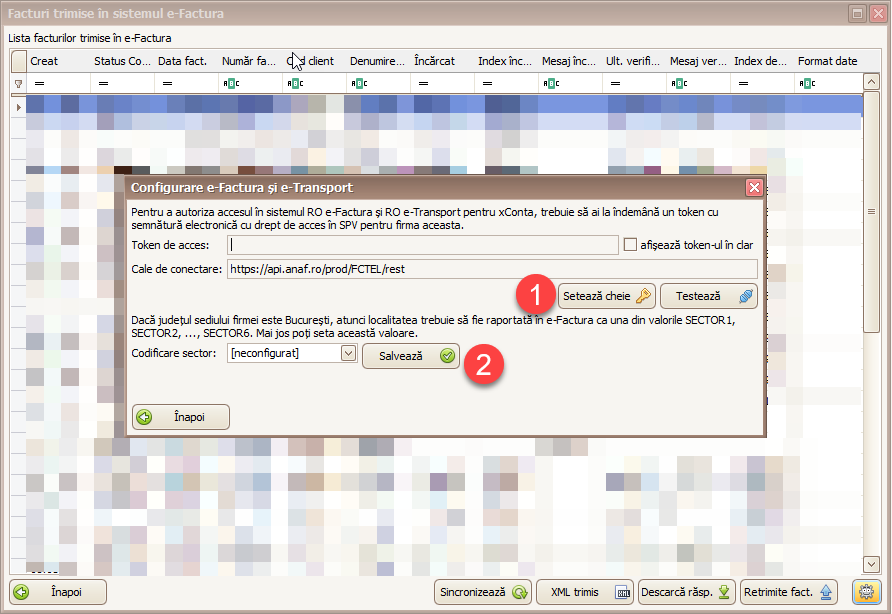
In fereastra care se deschide, se pot efectua doua configurari, ambele necesare pentru a trimite facturi corect completate in RO e-Factura:
-
Autorizarea accesului in RO e-Factura prin obtinerea unei chei de acces (access token) in sistemul RO e-Factura (1)
-
Setarea corecta a denumirii “localitatii” in cazul in care sediul companiei este Bucuresti, conform cu restrictiile de nume de localitate impuse de sistemul RO e-Factura (2)
Autorizarea aplicatiei in sistemul RO e-Factura
Este necesar, doar o data si doar la acest pas, sa aveti acces la un token fizic cu semnatura electronica (e.g. token USB de la Gemalto) care a fost deja autorizat in SPV sa aiba acces la CUI-ul companiei pentru care faceti configurarea.
Inainte de toate, trebuie conectat la computer token-ul USB cu semnatura electronica si este recomandat sa inchideti toate ferestrele de browser web, pentru a goli istoricul de autorizare in SPV, daca acesta exista, caci poate provoca erori de configurare.
Apasati pe butonul “Seteaza cheie” (1). Vi se va cere sa confirmati ca aveti acces la token-ul USB cu semnatura electronica potrivita la indemana.

Dupa ce se apasa “Da”, se va deschide o fereastra de browser web, cu urmatoarele informatii:
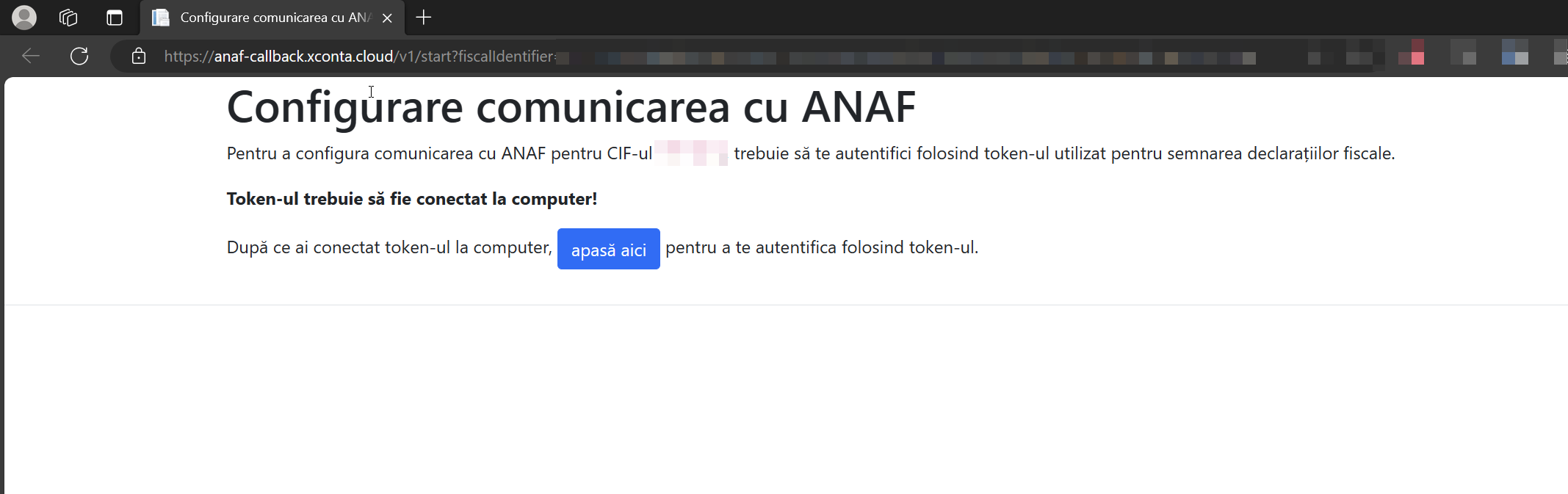
Apasati pe butonul “apasa aici”, care va provoca navigarea catre site-ul ANAF pentru autorizare, moment in care vi se va cere sa alegeti certificatul (semnatura) corect de pe token-ul USB si sa il deblocati introducand PIN-ul corespunzator.
Daca ati ales un certificat corect si l-ati deblocat, site-ul ANAF va genera un cod de autorizare si va va naviga inapoi catre pagina de pe care ati plecat, care acum va contine urmatoarele informatii:
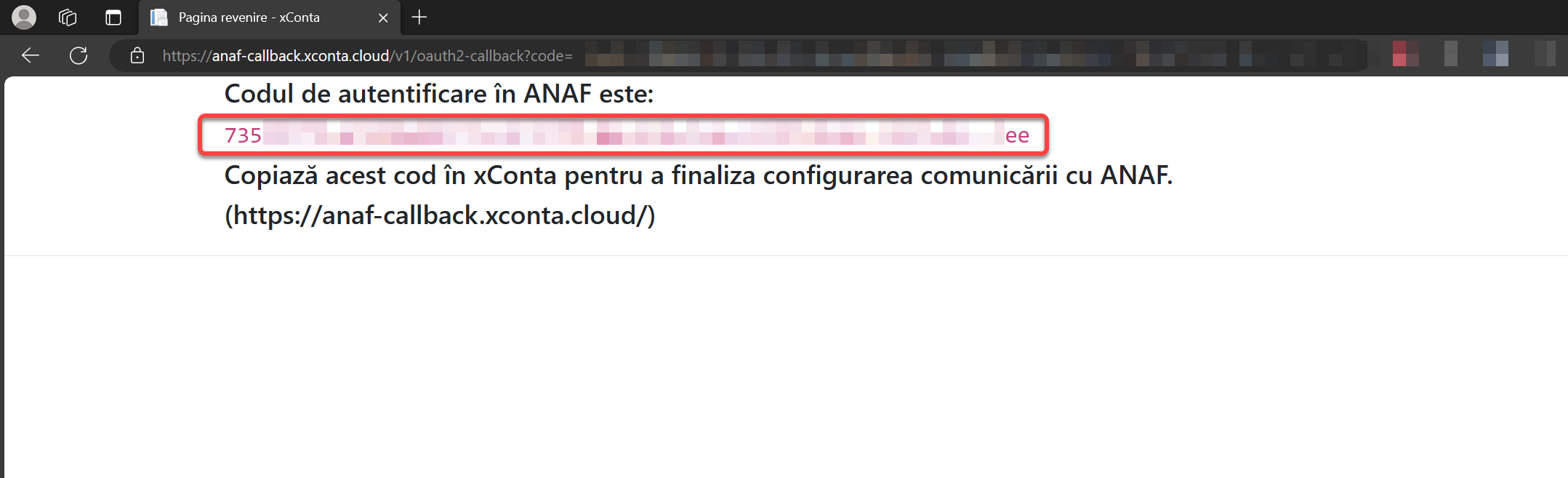
Selectati si copiati codul de autentificare afisat.
Activati din nou aplicatia xConta, care va va afisa o caseta text in care trebuie lipit codul copiat de pe pagina anterioara. Lipiti codul si apasati “OK”:
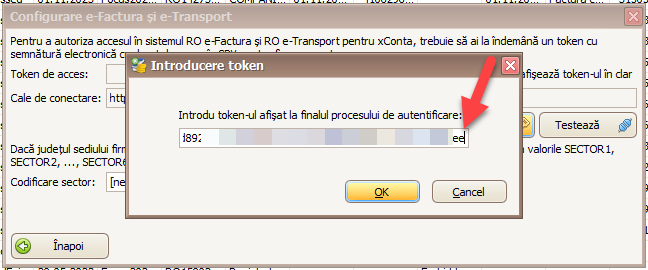
Odata acest pas incheiat, autorizarea aplicatiei xConta pentru comunicarea cu RO e-Factura a fost configurata. Mai departe, daca sediul companiei este in Bucuresti, se poate configura denumirea corecta a localitatii pentru RO e-Factura.
Configurarea localitatii raporate in RO e-Factura cand sediul este in Municipiul Bucuresti
In fereastra de configurare RO e-Factura, este necesar sa selectati din caseta derulanta cu valori predefinite, cea corespunzatoare pentru sectorul in care isi are sediul compania.
Este obligatoriu ca in RO e-Factura sa se raporteze la localitate una dintre valorile prestabilite in aceasta lista, altfel validarea va esua.
Acest aspect este obligatoriu doar pentru Municipiul Bucuresti.
Alegeti localitatea din lista si apsati “Salveaza” pentru a finaliza acest pas.
Sincronizarea datelor si verificarea accesului in RO e-Factura
Odata configurarea finalizata, veti putea efectua urmatoarele actiuni suplimentare:
-
In modulul de Mesaje RO e-Factura veti putea folosi butonul “Sincronizeaza” ca sa descarcati facturile semnate de ANAF, dupa ce acestea au fost trimise in RO e-Factura prin aplicatie (facturile trimise prin alte sisteme nu vor aparea in lista)
-
In modulul de Facturare, cand apelati functia de generare RO e-Factura, veti avea optiunea sa trimiteti factura imediat in RO e-Factura din xConta, fara sa mai trebuiasca sa o salvati ca fisier XML:
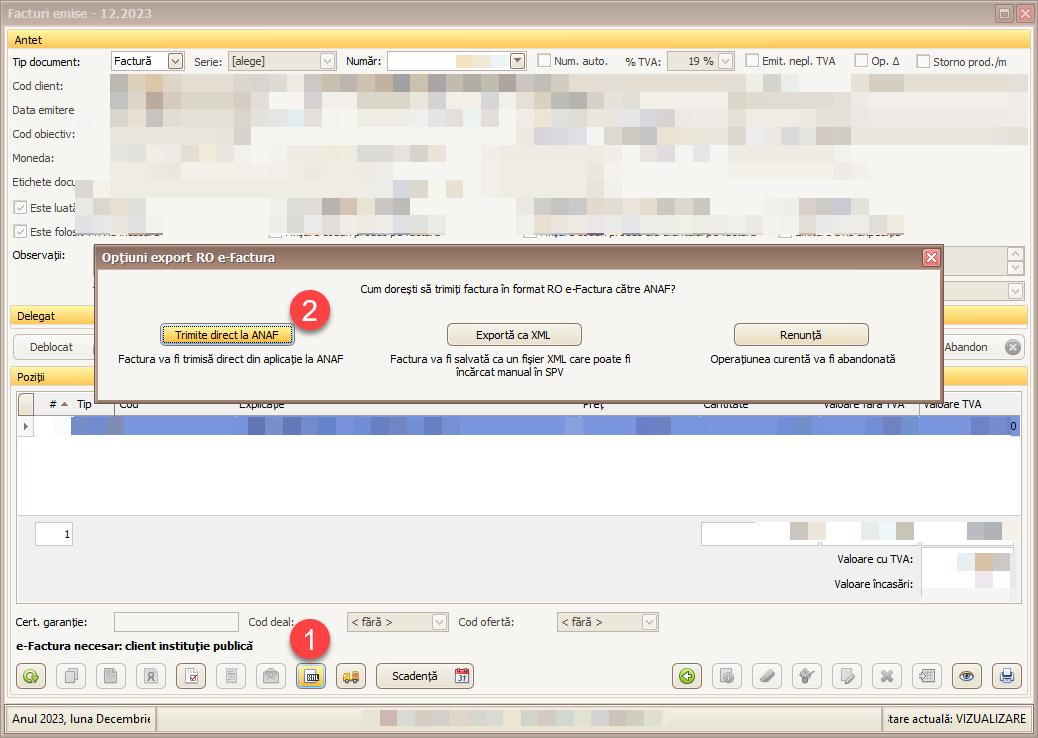
Aveti in vedere ca functia de trimitere a facturii in RO e-Factura este disponibila si pe starea de vizualizare, nu este necesar sa folositi starea de modificare pentru a efectua aceasta operatiune.
Odata factura incarcata corect, aceasta informatie care include si indexul de incarcare va fi salvata in sistem. Puteti ulterior sa accesati modulul de Mesaje RO e-Factura pentru a sincroniza xConta cu RO e-Factura, ceea ce duce la descarcarea facturii semnate de ANAF si receptionarea indexului de descarcare a facturii.